

画像をクリックすると、Youtubeに移動します。
おすすめ
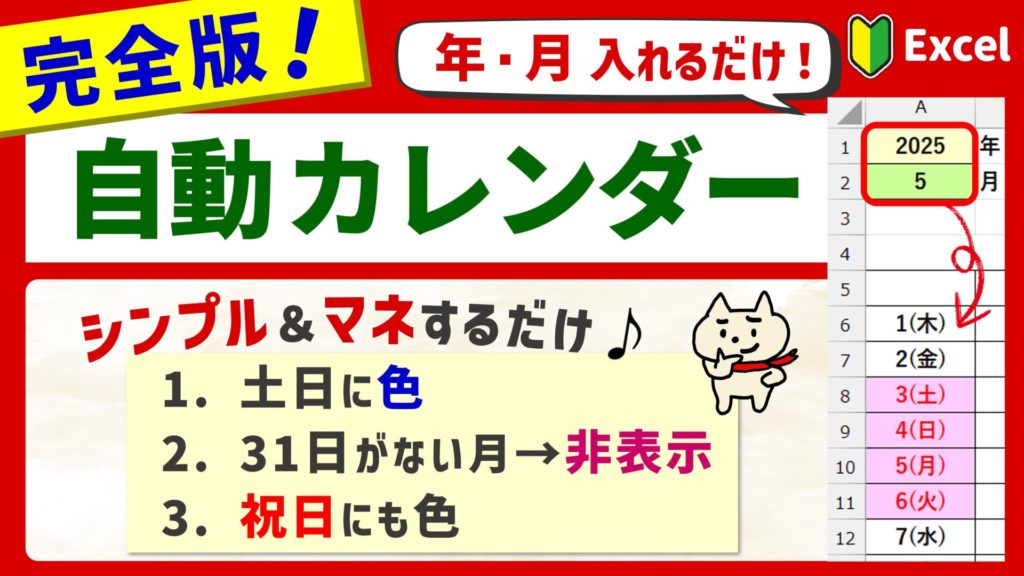
【完全版】自動カレンダー(2025年公開)
「年」「月」を入れるだけで「曜日」が変わり
①「土日」に色
② 31日までない月は、31を非表示
③「祝日」にも色がつく
とっても便利な全自動カレンダーの作り方を解説♪
★メンバーシップの方はカレンダーのデータをダウンロードできます
※2023年公開の自動カレンダーをよりわかりやすく解説しています。

Excel基本&必須のテクニック10選!
「入力に時間がかかる」「効率よく作業したい」そんなお悩みを解決♪
絶対に覚えてほしい便利な機能を10個厳選しました。
まずはこの10個だけしっかり使ってみてください♪

Excelレベルアップ&必須テクニック8選!
作業にかかる時間も労力も短縮したい♪
そんな人に絶対に覚えてほしい便利な機能を8個厳選しました!
カレンダーについての補足とよくあるご質問にお答えしました。
コチラをクリック♪
条件付き書式

条件付き書式①「一覧から条件を選ぶ」
条件に一致するセルや文字に色を付けて目立たせる「条件付き書式」。一覧から簡単に条件を選んだり、解除する方法を解説。

条件付き書式②「オリジナルの条件を設定する」
条件付き書式の一覧からは選べない「オリジナルの条件」を設定する方法と、個別に条件を編集または削除する方法を解説。

条件付き書式(期限に合わせて色を変える)
今日から見て「期限当日」「明日が期限」「期限切れ」に自動で色を付けます。空白セルには色を付けない方法も合わせて解説。
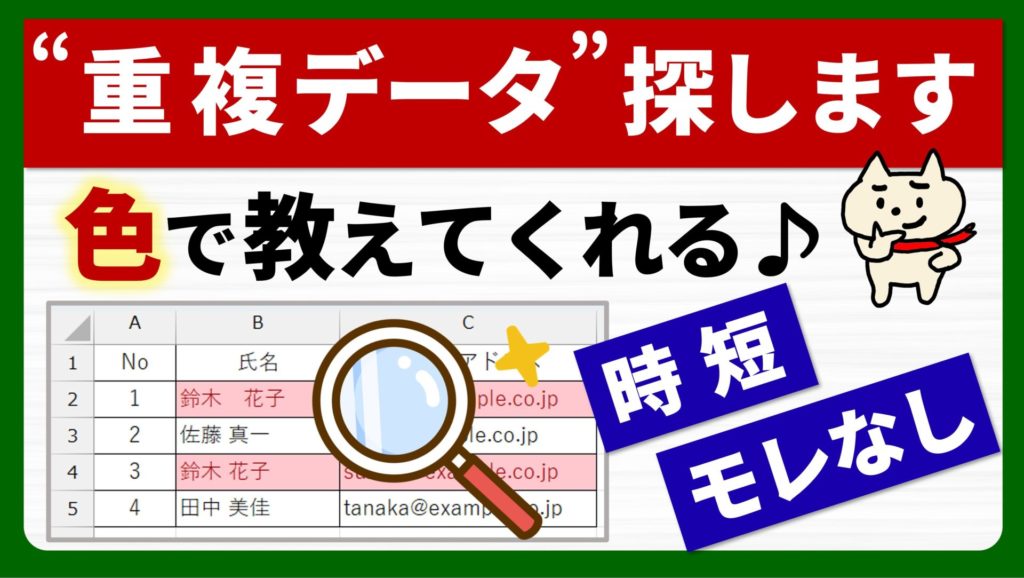
\New!/ 重複データを一瞬で探す
重複したデータに色を付けます。大量のデータでも一瞬なので、目で探すよりミスなく時短です♪
便利な機能
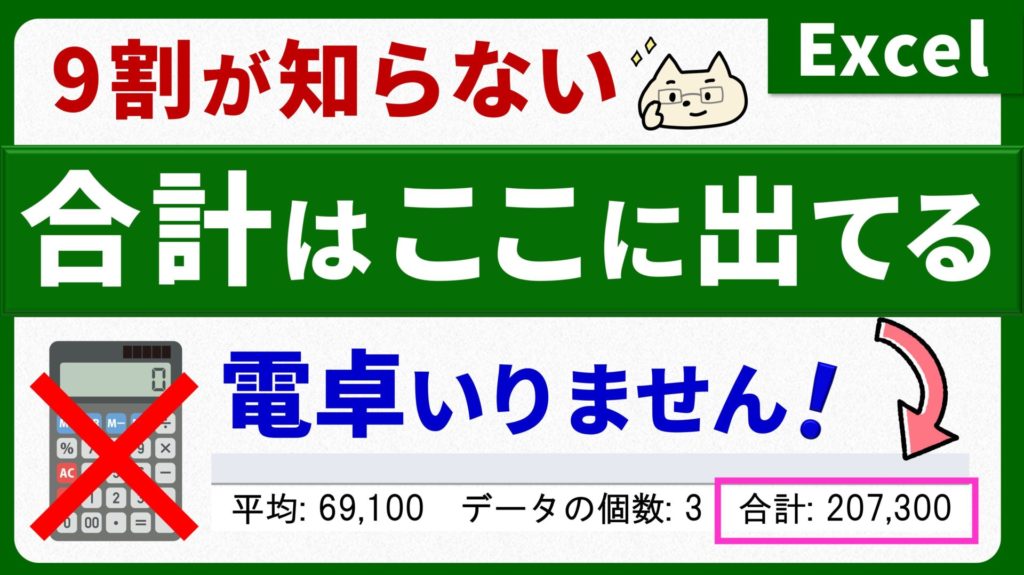
\New!/ ステータスバーの活用
選択したセルの「合計」はいつもここに表示されています!
また、表示項目はカスタマイズできます。もう電卓要りません♪
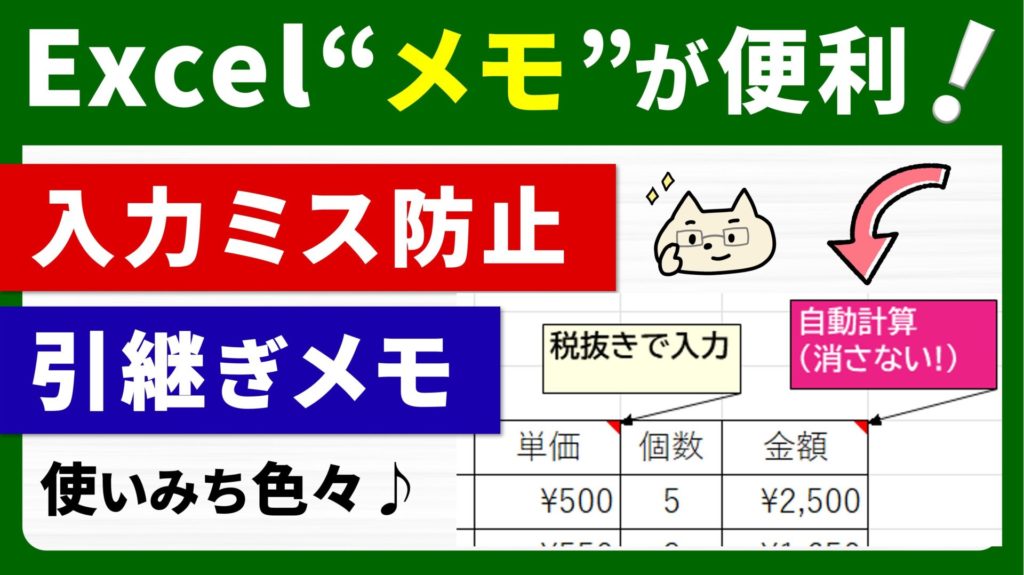
\New!/ いろんな場面で活躍!「メモ」を使おう♪
メモを使うと、 「入力ルール」や「イレギュラーの理由の説明」などいろんな場面で使えます♪。ミス防止や引継ぎにぜひ役立ててください♪

フラッシュフィル
文字列の分割や結合、特定の文字を付ける(取る)などの操作は「フラッシュフィル」にお任せ!膨大なデータも、関数不要で「秒」でデータ入力が完了します♪ 知っておいて損なし!

「入力フォーム」を使って入力する
エクセルでも「入力フォーム」が使えます。
フォームがあると、データの連続入力がラクラク♪
入力フォームボタンを表示させる方法から、データの入力や削除、データ検索まで解説しています。

「PDF→Excel」に変換する
フリーソフト不要で簡単にPDFの表をExcelに取り込めます♪
①Excelから直接読み込み(Excel2021、office365)
②WordからPDFを開いてExcelにコピペ
この2つの方法をご紹介しています。

連絡網の作り方
スマートアート機能を使うと、連絡網は簡単に作れます。
項目の追加や削除も自由自在♪ 基本がわかれば、組織図やメンバー表はもちろん、トーナメント表にも応用できます。

セルに収まるミニグラフ(スパークライン)
セルに収まるミニグラフ「スパークライン」。普通のグラフより省スペースで、簡単に設置できるので、資料の見やすさがワンランクアップします♪
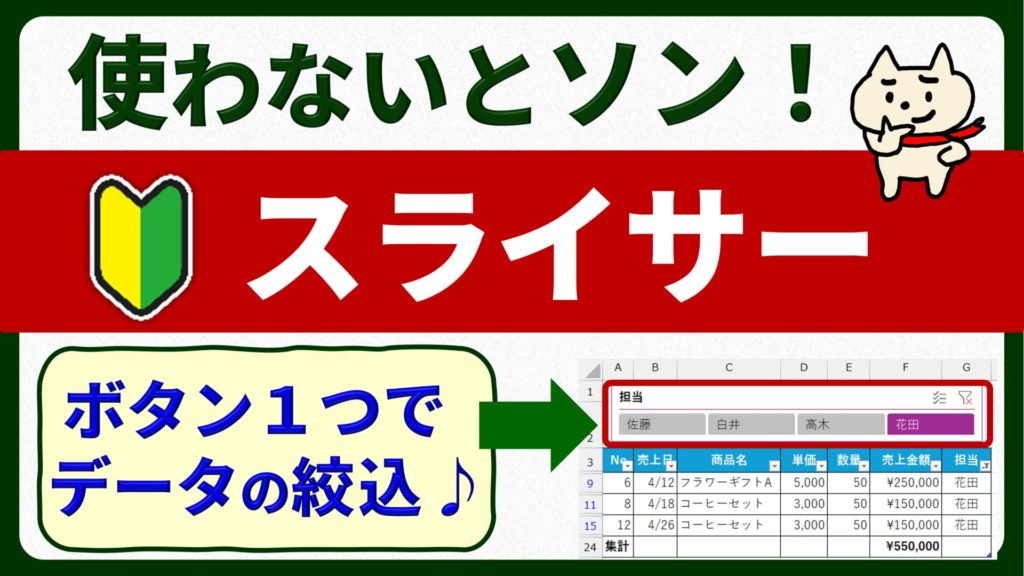
\New!/ スライサー(ボタン1つでデータ抽出♪)
スライサーを使うと、ボタンを押すだけで、抽出するデータを簡単に切り替えることができます♪
プルダウンリスト

プルダウン(リストから選ぶ)
決まった項目の入力は「リスト」から選べるようにすると、簡単に入力&ミスなし♪
作り方はもちろん、効果的な使い方や便利ワザも解説しています。

2段階プルダウン
1つ目の項目をプルダウンリストから選んだら、その項目に当てはまるリストを2つ目に表示できる2段階プルダウン。
少し設定が必要ですが、なるべくやさしい方法で解説しています。
テーブル

表を「テーブル」にする方法とメリット♪
ボタン1つでできるからとりあえず使ってほしい!!
表の操作が圧倒的にラクになり、効率もUPします!
初心者さんから中級者まで、みーんな使わないとソン♪

関数を使うなら表をテーブルに!
関数を使うなら、表を「テーブル」にしておくと操作がラクラク!
テーブルは関数を使うときにも大活躍してくれます♪
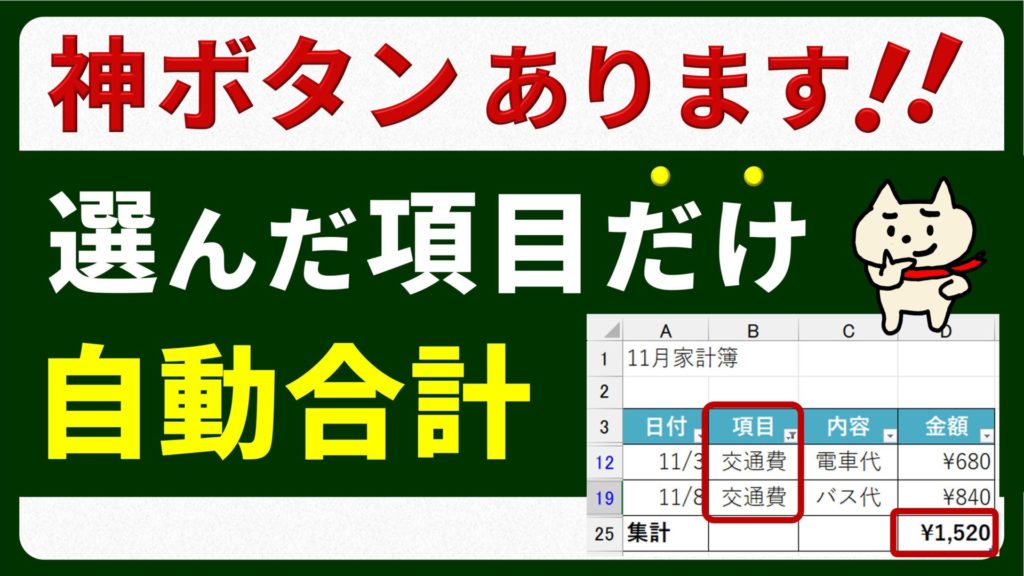
\New!/ 「選んだ項目」だけ自動計算できる集計行
フィルターボタンで選んだ項目だけの「合計」を、関数を使わずに自動計算できる「集計行」が便利!
ピボットテーブル

はじめてのピボットテーブル
関数を使わずにいろんな角度から「集計・分析」できるピボットテーブル。
基本操作から注意点までしっかりわかります♪
日付・曜日の表示

曜日を自動で表示させる
日付を入力するだけで、曜日を自動で表示させましょう♪
①日付と別のセルに曜日を表示させる場合
②日付と同じセルに曜日を表示させる場合
2つのパターンを解説。

土日の色を自動で変えたい!
日付を入力すると、土曜日は青、日曜日は赤、のように色が自動で変わるように設定しましょう。
「条件付き書式」と「WEEKDAY」関数を使いますが、動画の通りに設定していくだけでOK!

日付の表示形式
日付表示を自由に変更!
「短く省略表示」 「西暦と和暦を切替え」 「曜日も表示」 など、自分好みに設定できます。

\New!/ 日付の正体(シリアル値について)
なぜ「日付」で並べ替えや、日数の計算ができるの?
その仕組みがわかるとスッキリ!
作業効率アップ!【操作全般】

Excel「ショートカット71選」
絶対に覚えておきたい基本から、マウスを使わずに操作する方法、そしておすすめの便利なショートカットを選んで、テンポよくご紹介♪
基本&必須のテクニック10選!
「入力に時間がかかる」「効率よく作業したい」そんなお悩みを解決♪
絶対に覚えてほしい便利な機能を10個厳選しました。
まずはこの10個だけしっかり使ってみてください♪
もっとレベルアップ&必須テクニック8選!
作業にかかる時間も労力も短縮したい♪
そんな人に絶対に覚えてほしい便利な機能を8個厳選しました!

シートを並べて表示
シートを並べて表示すると、データ比較がしやすく一目瞭然!
1つのファイルを2画面を使って同時に編集できるというメリットも♪
圧倒的に使いやすくなるので、ぜひ試して!!

「A1」セルを選んで保存する理由&すばやく移動する方法
ファイルを保存する前に「A1」を選んだ方が良い理由と、すばやくA1セルに移動するショートカットを紹介しています。
作業効率アップ!【入力】

スムーズな操作のための「便利な入力&選択方法」
Excel作業を効率よく行うために知っておきたい、便利な入力方法&選択方法です。データ入力が多いときほど役立ちます♪
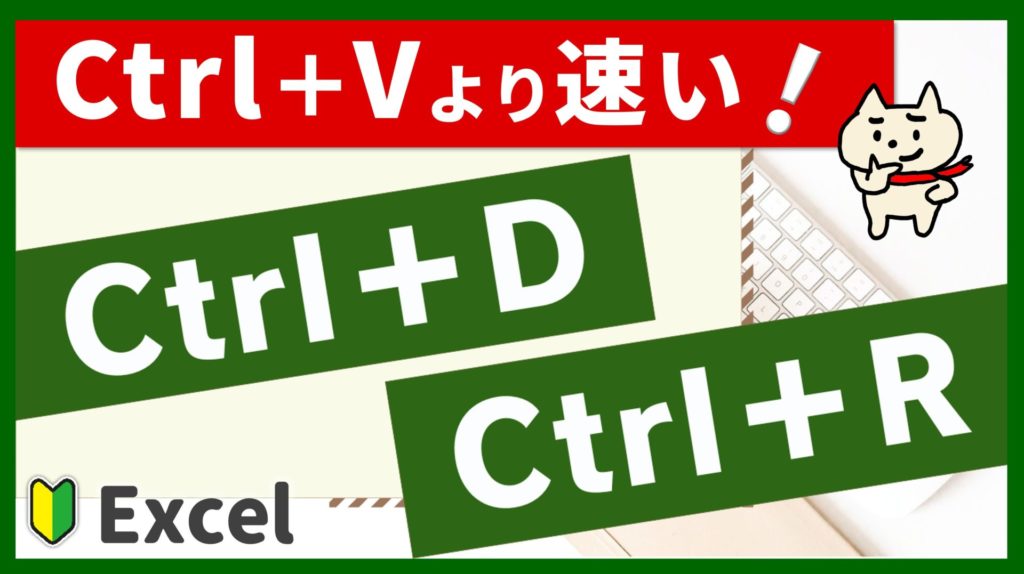
\New/ 本気の時短!Excelコピーの便利ワザ
コピペの常識が変わる!?
Excel作業が超はかどる、便利な神ショートカットです♪
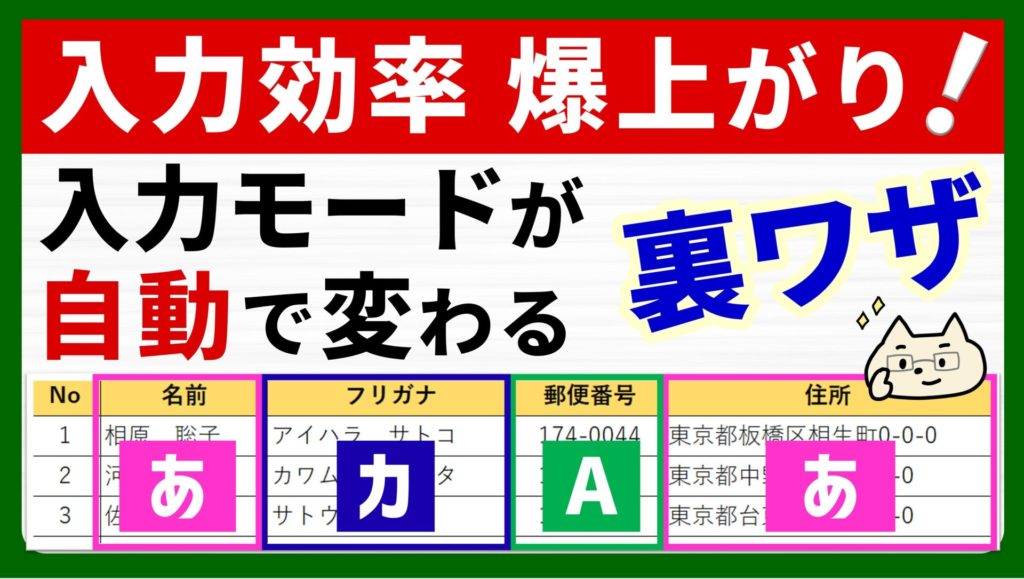
\New/ 入力モードが自動で変わる裏ワザ♪
「半角/全角キー」からの卒業♪
データの入力規則でモードを設定しておくだけで、サクサク入力できて作業効率アップします!
作業効率アップ!【表の作成】

元の列幅をそのままコピーしたい
「表をコピーして貼り付けると、元の列幅と変わって調節が大変!」
表の列幅をそのままコピーできる方法を1分でサクッと覚えられます♪
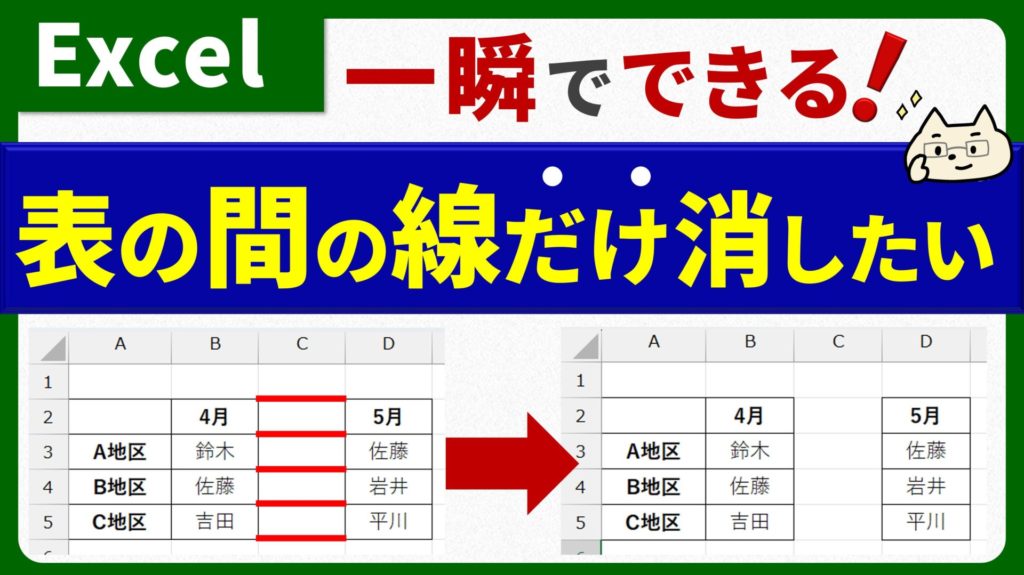
\New!/ 表の間の線を一瞬で消す
行や列を追加したときに、表の間の線だけ消したい…
でも「枠なし」にすると必要な線まで消えてしまう!
そんなときに使える「一瞬で間の罫線を消す」方法あります♪

「表だけの」列幅を自動調整したい
表以外の長い文章のせいで「列幅の自動調整がうまくできない」ときに使える便利なワザを3分でサクッとGet♪

「縦書きの文字間隔」をせまくする
縦書にするとなぜか広がる文字間隔…
実は、簡単に狭める(詰める)方法あります♪
印刷

印刷を思い通りにしたい(改ページ)
印刷設定が資料の見やすさ&わかりやすさを左右します。
「1ページに収めたい」 「ページの区切りをキリ良くしたい」
そんな時は改ページプレビューが役立ちます♪
お悩み解決♪

仕事で失敗&困ったあるある5選
①印刷が1ページにおさまらない!
②計算式に気づかずに消してしまった!
③表をスクロールしたら項目が見えなくなった
④印刷の2枚目にも項目を表示させたい
⑤人に伝わる分かりやすい資料が作りたい
を解決します♪

先頭の0を表示させる
住所録などに電話番号や郵便番号を入力すると「先頭の0が消える!」。数字の先頭の0を表示させる方法を解説しています。